
 ChatGPT
 Gemini
 Youtube
 Netflix
 Canva
CanvaZoom PC là gì? Hướng dẫn cài đặt, sử dụng và mua tài khoản Zoom bản quyền chi tiết từ A–Z
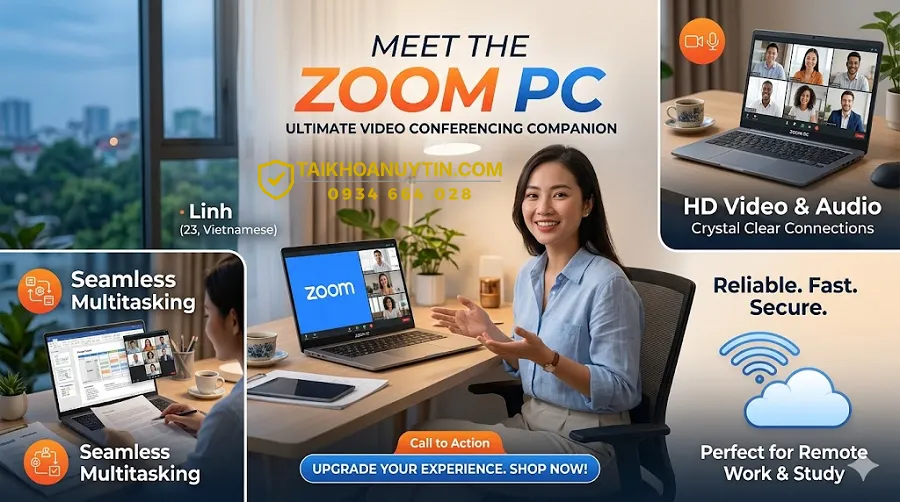
Trong thời đại làm việc từ xa và học online phát triển mạnh, zoom pc trở thành công cụ không thể thiếu đối với cá nhân và doanh nghiệp. Không chỉ đơn thuần là một phần mềm họp trực tuyến, Zoom còn mang đến giải pháp giao tiếp toàn diện, ổn định và chuyên nghiệp.
Bài viết này sẽ giúp bạn hiểu sâu về Zoom PC, cách sử dụng hiệu quả, cũng như cách lựa chọn và mua tài khoản zoom bản quyền phù hợp với nhu cầu thực tế.
🚀 Zoom PC là gì?
Zoom PC là phiên bản phần mềm cài đặt trên máy tính của nền tảng họp trực tuyến nổi tiếng Zoom Video Communications.
Ứng dụng này cho phép người dùng tham gia cuộc họp, hội thảo trực tuyến, học online, hoặc làm việc nhóm với chất lượng âm thanh và hình ảnh ổn định.
Zoom không chỉ phổ biến với cá nhân mà còn được sử dụng rộng rãi trong doanh nghiệp, tổ chức giáo dục và các công ty toàn cầu.
💡 Vì sao nên sử dụng Zoom PC thay vì Zoom Web?
Zoom hiện có nhiều phiên bản như zoom web, zoom pc, và zoom mobile. Tuy nhiên, phiên bản PC vẫn được đánh giá cao nhất.
Ưu điểm của Zoom PC
- Hiệu suất ổn định hơn so với zoom web
- Hỗ trợ đầy đủ tính năng nâng cao
- Chất lượng video và âm thanh tốt hơn
- Cho phép chia sẻ màn hình mượt mà
- Quản lý cuộc họp chuyên nghiệp hơn
Zoom PC đặc biệt phù hợp với người làm việc chuyên nghiệp, giáo viên và doanh nghiệp.
🖥️ Cách tải và cài đặt Zoom PC
Việc cài đặt zoom pc rất đơn giản, chỉ cần vài bước cơ bản.
Bước 1: Tải phần mềm Zoom PC
Bạn truy cập trang chính thức của Zoom để tải phiên bản phù hợp với hệ điều hành.
Bước 2: Cài đặt
- Mở file vừa tải
- Nhấn Install
- Chờ vài giây để hoàn tất
Bước 3: Đăng nhập tài khoản Zoom
Bạn có thể đăng nhập bằng:
Hoặc sử dụng tài khoản zoom bản quyền để mở khóa tính năng nâng cao.
🔐 Các loại tài khoản Zoom hiện nay
Hiện tại Zoom cung cấp nhiều gói khác nhau để đáp ứng nhu cầu người dùng.
🔹 Zoom miễn phí
- Giới hạn 40 phút cho cuộc họp nhóm
- Tối đa 100 người tham gia
- Không có tính năng nâng cao
🔹 Zoom Pro
- Không giới hạn thời gian
- Hỗ trợ ghi hình
- Quản lý phòng họp tốt hơn
🔹 Zoom Business / Zoom Work
- Dành cho doanh nghiệp
- Hỗ trợ quản lý đội nhóm
- Tích hợp nhiều công cụ nâng cao
⭐ Zoom Pro và Zoom bản quyền có gì khác biệt?
Nhiều người thường nhầm lẫn giữa zoom pro và zoom bản quyền.
Thực tế, Zoom Pro là một dạng tài khoản bản quyền. Tuy nhiên, khi nói đến tài khoản zoom bản quyền, người dùng thường ám chỉ:
- Tài khoản trả phí chính hãng
- Có đầy đủ tính năng nâng cao
- Không bị giới hạn thời gian

📊 Lợi ích khi sử dụng Zoom PC bản quyền
Việc sử dụng Zoom miễn phí có thể phù hợp với nhu cầu cơ bản. Tuy nhiên, khi công việc yêu cầu chuyên nghiệp hơn, bạn nên cân nhắc nâng cấp.
✔️ Không giới hạn thời gian
Bạn có thể họp hàng giờ mà không bị ngắt quãng.
✔️ Tăng uy tín chuyên nghiệp
Khách hàng và đối tác đánh giá cao các cuộc họp ổn định.
✔️ Ghi hình và lưu trữ
Giúp bạn dễ dàng xem lại nội dung quan trọng.
✔️ Quản lý người tham gia
Kiểm soát tốt hơn trong các cuộc họp lớn.
💰 Có nên mua Zoom PC hay không?
Câu trả lời là CÓ nếu bạn thuộc các nhóm sau:
- Doanh nghiệp
- Freelancer
- Giáo viên dạy online
- Người tổ chức webinar
Việc mua zoom pc giúp bạn tiết kiệm thời gian và nâng cao hiệu suất làm việc.
🔎 Mua Zoom PC giá rẻ có an toàn không?
Hiện nay, thị trường có nhiều nơi cung cấp dịch vụ:
- mua zoom giá rẻ
- mua zoom pro giá rẻ
- mua tài khoản zoom giá rẻ
Tuy nhiên, bạn cần lưu ý:
⚠️ Rủi ro khi mua giá quá rẻ
- Tài khoản bị thu hồi
- Dùng chung nhiều người
- Không ổn định
✅ Giải pháp an toàn
- Chọn nơi uy tín
- Có bảo hành rõ ràng
- Cam kết tài khoản riêng
🛒 Hướng dẫn mua tài khoản Zoom bản quyền
Để đảm bảo chất lượng, bạn nên thực hiện theo các bước sau:
Bước 1: Xác định nhu cầu
- Cá nhân → Zoom Pro
- Doanh nghiệp → Zoom Business
Bước 2: Chọn đơn vị uy tín
Nên chọn nơi:
- Có đánh giá tốt
- Hỗ trợ nhanh
- Bảo hành dài
Bước 3: Thanh toán và nhận tài khoản
Bạn sẽ nhận:
- Email đăng nhập
- Mật khẩu
- Hướng dẫn sử dụng

🔧 Cách sử dụng Zoom PC hiệu quả
Sau khi cài đặt và đăng nhập, bạn có thể bắt đầu sử dụng.
Tạo cuộc họp
- Nhấn New Meeting
- Mời người tham gia
- Bắt đầu họp
Tham gia cuộc họp
- Nhập ID cuộc họp
- Nhập mật khẩu
- Join
Chia sẻ màn hình
- Nhấn Share Screen
- Chọn cửa sổ cần chia sẻ
🎯 Mẹo tối ưu trải nghiệm Zoom PC
Để sử dụng zoom pc hiệu quả hơn, bạn nên:
- Sử dụng tai nghe chất lượng
- Kiểm tra mạng trước khi họp
- Tắt ứng dụng không cần thiết
- Cập nhật phần mềm thường xuyên
📌 So sánh Zoom PC với các nền tảng khác
| Tiêu chí | Zoom PC | Google Meet | Microsoft Teams |
| Độ ổn định | Cao | Trung bình | Cao |
| Tính năng | Rất nhiều | Cơ bản | Nâng cao |
| Phù hợp | Cá nhân + doanh nghiệp | Cá nhân | Doanh nghiệp |
Zoom vẫn là lựa chọn phổ biến nhất nhờ sự cân bằng giữa hiệu năng và tính năng.
❓ Câu hỏi thường gặp về Zoom PC
Zoom PC có miễn phí không?
Có, nhưng bị giới hạn 40 phút.
Có nên mua tài khoản Zoom không?
Có, nếu bạn cần sử dụng chuyên nghiệp.
Zoom PC khác Zoom Web thế nào?
Zoom PC mạnh hơn, ổn định hơn và đầy đủ tính năng hơn.
🏁 Kết luận
Zoom PC là công cụ không thể thiếu trong thời đại số. Việc sử dụng đúng cách và nâng cấp lên tài khoản zoom bản quyền sẽ giúp bạn tối ưu hiệu suất làm việc, nâng cao trải nghiệm và xây dựng hình ảnh chuyên nghiệp.
Nếu bạn đang cân nhắc mua zoom pc, hãy lựa chọn đơn vị uy tín để đảm bảo chất lượng và sự ổn định lâu dài.
📦 Hỗ Trợ – Tư Vấn – Đặt Hàng nhanh qua: Zalo/Hotline: (https://zalo.me/0934664028)
📦 Website: https://taikhoanuytin.com



Mua tài khoản Suno – Giải pháp tiết kiệm để sáng tạo âm nhạc với Suno AI
Mua Duolingo: Hướng dẫn chi tiết từ A-Z để sở hữu tài khoản Duolingo Max hiệu quả nhất 2026
Mua Quizlet Plus Teacher Tài Khoản Chính Chủ Giá Rẻ 12 tháng – Tối Ưu Học Tập Với Quizlet Live
Mua tài khoản grok 3 ai gói 1 tuần giá rẻ chỉ có 100k
Mua Gemini Pro Giá Rẻ Gói 1 Năm – Giải Pháp AI Cao Cấp Từ Google
Mua Gemini Giá Rẻ Gói 6 Tháng Chỉ Có 199k – Trải Nghiệm AI Của Google