
 ChatGPT
 Gemini
 Youtube
 Netflix
 Canva
CanvaCách Hủy Gói Google One Đúng Chuẩn – Không Mất Dữ Liệu, Không Bị Trừ Phí Oan

Trong quá trình sử dụng cách hủy gói google one là vấn đề nhiều người quan tâm khi không còn nhu cầu lưu trữ. Google One mang lại nhiều lợi ích, nhưng không phải lúc nào cũng phù hợp. Việc hiểu rõ cách hủy đúng quy trình giúp bạn tránh bị trừ phí tự động, không làm mất dữ liệu trong Google Drive và vẫn giữ an toàn cho tài khoản Google one. Bài viết này sẽ hướng dẫn chi tiết, dễ hiểu, đúng chính sách của Google, giúp bạn chủ động quản lý chi phí và dữ liệu cá nhân.
✨ Google One Là Gì Và Vì Sao Nhiều Người Muốn Hủy?
Google One là dịch vụ lưu trữ trả phí giúp mở rộng dung lượng cho Gmail, Google Drive và Google Photos. Khi đăng ký, người dùng thường lựa chọn gói 100GB, 200GB hoặc google one 2tb để đáp ứng nhu cầu lưu trữ cao. Tuy nhiên, theo thời gian, nhiều người nhận ra dung lượng chưa dùng hết, hoặc không còn nhu cầu lưu trữ dài hạn. Khi đó, việc tìm hiểu cách hủy gói google one trở nên cần thiết để tránh lãng phí chi phí hàng tháng.
🌟 Khi Hủy Google One Có Bị Mất Dữ Liệu Không?
Đây là câu hỏi phổ biến nhất khi người dùng cân nhắc hủy gói. Thực tế, Google không xóa dữ liệu ngay khi bạn hủy gói Google One. Sau khi hủy, tài khoản sẽ quay về dung lượng miễn phí mặc định là 15GB. Nếu tổng dữ liệu vượt quá giới hạn này, bạn sẽ không thể tải thêm tệp mới lên Google Drive, nhưng dữ liệu cũ vẫn được giữ an toàn. Điều này giúp người dùng yên tâm hơn khi thực hiện cách hủy gói google one.
🎯 Trường Hợp Nào Nên Hủy Gói Google One?
Không phải lúc nào hủy Google One cũng là lựa chọn tốt. Bạn nên cân nhắc kỹ trước khi hủy nếu đang sử dụng Google Drive cho công việc. Tuy nhiên, việc hủy là hợp lý khi bạn đã sao lưu dữ liệu ra thiết bị khác, hoặc chuyển sang giải pháp lưu trữ khác. Nhiều sinh viên từng đăng ký google one student cũng thường hủy sau khi kết thúc thời gian học tập. Việc chủ động hủy đúng lúc giúp quản lý chi phí hiệu quả hơn.
🧭 Cách Hủy Gói Google One Trên Máy Tính
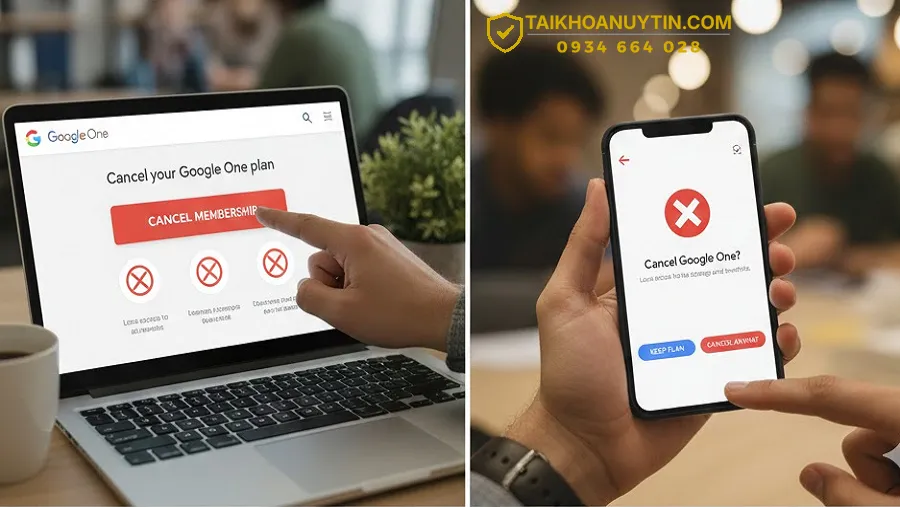
Để thực hiện cách hủy gói google one trên máy tính, bạn cần đăng nhập tài khoản Google đang sử dụng dịch vụ. Truy cập trang Google One chính thức, sau đó vào phần Cài đặt. Tại đây, chọn mục Hủy gói thành viên và xác nhận theo hướng dẫn. Quá trình này diễn ra nhanh chóng, chỉ mất vài phút. Sau khi hoàn tất, Google sẽ gửi email xác nhận để đảm bảo bạn đã hủy thành công gói Google One.
📱 Cách Hủy Gói Google One Trên Điện Thoại Android
Với người dùng Android, cách hủy gói google one được thực hiện thông qua ứng dụng Google One hoặc Google Play. Bạn mở ứng dụng Google One, chọn Cài đặt, sau đó nhấn vào Hủy gói. Nếu đăng ký qua Google Play, hãy vào phần Thanh toán và gói đăng ký để hủy. Google cho phép bạn sử dụng gói đã thanh toán cho đến hết chu kỳ, giúp tránh mất quyền lợi đột ngột.

🍎 Cách Hủy Google One Trên iPhone, iPad
Người dùng iOS thường đăng ký Google One thông qua App Store. Để hủy, bạn mở Cài đặt trên iPhone, chọn Apple ID, sau đó vào mục Gói đăng ký. Tại đây, chọn Google One và nhấn Hủy. Quy trình này tuân theo chính sách của Apple, nên việc hủy cần thực hiện trước ngày gia hạn. Đây là điểm nhiều người bỏ sót khi tìm cách hủy gói google one trên iPhone.
🔍 Sau Khi Hủy Google One, Điều Gì Sẽ Xảy Ra?
Sau khi hủy, tài khoản Google One của bạn vẫn hoạt động đến hết chu kỳ thanh toán. Khi kết thúc, dung lượng sẽ quay về mức miễn phí. Nếu dữ liệu vượt quá 15GB, bạn không thể gửi email mới hoặc tải thêm tệp lên Google Drive. Tuy nhiên, Google không tự động xóa dữ liệu trong thời gian ngắn. Điều này tạo điều kiện cho người dùng sao lưu hoặc mua dung lượng google drive lại khi cần.
🧠 Có Nên Hủy Hay Chỉ Nâng Cấp, Hạ Gói Google One?
Nhiều người không biết rằng Google cho phép thay đổi gói thay vì hủy hoàn toàn. Nếu bạn đang dùng gói cao như google one 2tb nhưng nhu cầu giảm, bạn có thể hạ xuống gói thấp hơn. Việc nâng cấp google one hoặc giảm gói linh hoạt giúp tiết kiệm chi phí mà vẫn giữ được lợi ích. Trước khi thực hiện cách hủy gói google one, bạn nên cân nhắc phương án này.
💡 Lưu Ý Quan Trọng Trước Khi Hủy Gói Google One
Trước khi hủy, hãy kiểm tra dung lượng đang sử dụng trong Google Drive, Gmail và Google Photos. Bạn nên tải về dữ liệu quan trọng hoặc chuyển sang ổ cứng khác. Nếu đang chia sẻ dung lượng với gia đình, việc hủy sẽ ảnh hưởng đến các thành viên khác. Đây là yếu tố thường bị bỏ qua khi người dùng tìm cách hủy gói google one mà không xem xét toàn diện.

🛒 Khi Nào Nên Mua Lại Google One Sau Khi Hủy?
Sau một thời gian, nếu nhu cầu lưu trữ tăng trở lại. Bạn hoàn toàn có thể mua google one lại mà không gặp hạn chế. Google không khóa tài khoản hay hạn chế quyền mua lại. Thực tế, nhiều người hủy tạm thời rồi quay lại khi cần mua bộ nhớ google drive cho công việc hoặc học tập. Việc linh hoạt này là điểm mạnh lớn của Google One so với nhiều dịch vụ lưu trữ khác.
🚀 Mẹo Quản Lý Google Drive Hiệu Quả Không Cần Google One
Nếu chưa muốn đăng ký lại Google One, bạn có thể dọn dẹp Google Drive để tiết kiệm dung lượng. Xóa email lớn, tệp trùng lặp và video không cần thiết giúp giải phóng bộ nhớ. Điều này đặc biệt hữu ích với người vừa hoàn tất cách hủy gói google one nhưng vẫn muốn duy trì tài khoản Google ổn định. Quản lý tốt giúp bạn tránh phải mua dung lượng google không cần thiết
✅ Kết Luận: Hủy Google One Đúng Cách Để Không Gặp Rắc Rối
Việc nắm rõ cách hủy gói google one giúp bạn chủ động kiểm soát chi phí và dữ liệu cá nhân. Google thiết kế quy trình hủy minh bạch, không gây khó khăn cho người dùng. Điều quan trọng là bạn cần hiểu rõ hậu quả sau khi hủy và có kế hoạch quản lý dữ liệu phù hợp. Khi cần, bạn vẫn có thể quay lại mua gói google one dễ dàng mà không gặp bất kỳ rào cản nào.
📦 Hỗ Trợ – Tư Vấn – Đặt Hàng nhanh qua: Zalo/Hotline: (https://zalo.me/0934664028)
📦 Website: https://taikhoanuytin.com



Mua iQIYI Giá Rẻ – Tài Khoản Xem Phim iQIYI Trung Quốc Chất Lượng Cao
Mua YouTube Premium 1 Năm Giá Chỉ 549k/Năm – Giải Pháp Xem Video Không Quảng Cáo, Tiết Kiệm Dài Hạn
Mua chung ChatGPT Plus giá cực rẻ – Giải pháp tiết kiệm tối ưu cho người dùng AI
Mua Tài Khoản Netflix 1 Ngày Giá Chỉ 12K/Ngày – Giải Pháp Xem Phim Tiết Kiệm, Linh Hoạt
Đăng ký Suno AI giá rẻ – Sở hữu Suno Pro nhanh chóng, chi phí tiết kiệm
Mua Google Drive giá rẻ gói dung lượng 200GB – Giải pháp lưu trữ an toàn, bền vững